 WebMail
Comment créer un Gravatar?
Gravatar est en fait un service par lequel vous téléchargez une photo qui est attachée à votre profil et qui s’affiche chaque fois que vous commentez un blog WordPress ou que vous rédigez un billet WordPress. La fonction Gravatar fonctionne de manière transparente avec WordPress puisque la même société, Automaticc, est propriétaire des deux services.
Les Gravatars aident à identifier vos messages sur les forums web et autres sites, pour autant que les plateformes utilisées supportent l’utilisation des Gravatars. Non seulement il est facile pour les propriétaires de sites web de créer un compte et de mettre en place un Gravatar, mais cela aide également à s’établir lors de l’utilisation des fonctions de commentaires de blog.
Avantages de l’utilisation d’un Gravatar
Avoir un Gravatar peut vous aider à construire votre réputation en ligne car il sera plus facile pour les gens de se souvenir de vous s’ils voient une image associée à vous attachée à chaque message ou commentaire que vous faites. Considérez un Gravatar comme une image de profil qui vous aide à établir votre présence en ligne lorsque vous commentez ou interagissez avec votre public. Comme c’est le cas pour les marques mondiales, les Gravatars peuvent devenir aussi essentiels à vos activités de rédaction, de marketing et autres en ligne que le logo d’une entreprise ou d’une organisation l’est pour ceux qui opèrent dans le monde réel.
Comment créer un Gravatar
- Créer un compte WordPress
Allez sur WordPress.com et créez un compte.
- S’inscrire au service Gravatar
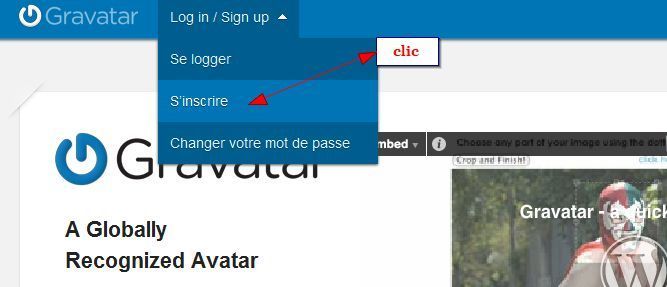
Ensuite, rendez-vous sur la page d’accueil du Gravatar et cliquez sur le bouton « Se connecter ». Vous serez alors redirigé vers la page de connexion Gravatar. Là, vous verrez le bouton « Besoin d’un compte ». Cliquez dessus pour enregistrer un nouveau compte Gravatar.
Lorsque vous y êtes invité, indiquez votre adresse électronique. Assurez-vous que l’adresse électronique que vous utilisez est celle que vous utiliseriez pour commenter les sites web et les messages des forums. Choisissez le nom d’utilisateur que vous souhaitez – s’il est disponible – et définissez un mot de passe fort. N’oubliez pas : vous utiliserez probablement le service Gravatar sur plusieurs sites web et plateformes. La sécurité est une priorité absolue, alors assurez-vous de définir un mot de passe unique et sûr pour votre compte Gravatar.
- Complétez votre inscription
Une fois que vous avez terminé, cliquez sur « Inscription » pour soumettre votre demande. Terminez votre inscription en cliquant sur le bouton « Activer le compte » que vous recevez dans un courriel de confirmation de WordPress.com.
- Définir une image
Une fois votre compte créé et votre inscription terminée, vous recevrez un message de bienvenue et serez redirigé vers votre compte WordPress. Retournez sur Gravatar une fois de plus et connectez-vous. Lorsque vous vous connecterez, Gravatar affichera un message de notification indiquant que vous n’avez pas encore d’image pour votre compte.
Si vous choisissez de ne pas joindre d’image, Gravatar vous en attribuera une automatiquement. Cependant, il est logique d’utiliser une image de vous-même que vous aimez et que vous êtes à l’aise d’afficher. Cliquez sur le bouton « Ajouter une nouvelle image » et insérez le lien vers l’image de votre choix ou téléchargez l’image elle-même. Vous pouvez télécharger une nouvelle photo en cliquant sur le bouton « Choisir un fichier ». Sélectionnez une image sur votre ordinateur et téléchargez-la.
Les gravatars s’affichent généralement sous forme d’images de 80×80 pixels. Il se peut que vous deviez recadrer l’image que vous avez téléchargée afin qu’elle se situe dans les limites des tailles d’image autorisées par Gravatar. Une fois que vous avez défini votre image, vous devez définir une note pour votre photo. Il existe quatre catégories : G, PG, R et X.
G signifie que vous avez été choisi. Gravatar convient à tous les sites web et à tous les publics.
PG signifie que votre image choisie peut contenir des gestes obscènes, de la violence, des jurons ou des images provocatrices.
R signifie que votre image choisie contient de la violence intense, des blasphèmes, de la nudité ou de la consommation de drogues dures.
X signifie que l’image que vous avez choisie contient une imagerie sexuelle ou une violence hardcore qui peut être choquante ou très perturbante pour certains publics.
Le fait d’avoir une note G est plus avantageux pour vous en termes de portée, car cela permettra à votre Gravatar d’être montré sur des sites web et des forums sans aucune restriction.
- Choisissez une personnalité
Vous pouvez choisir une « personnalité » pour votre Gravatar. WordPress dispose de plusieurs personnalités Gravatar parmi lesquelles vous pouvez choisir :
Personne mystérieuse
Vide
Logo Gravatar
Identicon
Wavatar
Monster ID
Rétro
Monster ID, Identicon, Wavatar et Retro Gravatars sont souvent utilisés par des sites web de loisirs ou personnels. Mystery Person, Blank, ou no Gravatar fonctionne mieux avec les sites web professionnels ou d’affaires.
- Complétez votre profil
Une fois que vous avez terminé la configuration de votre image Gravatar, remplissez le reste de votre profil Gravatar. Ajoutez votre nom, écrivez un peu sur vous dans la section « À propos de moi », choisissez votre nom d’affichage, fournissez un lien vers votre site web personnel ou celui de votre entreprise, ajoutez un lien vers votre blog et terminez en ajoutant toute autre information pertinente que vous souhaitez ajouter à votre compte.
Le fait de fournir des informations pertinentes vous permet d’interagir plus facilement avec d’autres personnes et de développer votre entreprise ou votre présence en ligne. Les personnes qui lisent vos messages ou vos commentaires et souhaitent en savoir plus sur vous peuvent cliquer sur votre Gravatar et en apprendre davantage sur vous et votre entreprise à partir de votre profil.
Commencez à utiliser votre Gravatar.